当想在 windows 中使用 linux 系统,有避免做双系统的时候,可使用 win 10 以上版本提供 WSL 子系统模块,快速构建 linux 环境;并且可无缝调用物理机中的 GPU 和 CPU ;
安装 WSl2
以打开 PowerShell 管理员身份
wsl --install此命令会自动执行以下操作:
- 启用必需的 “适用于 Linux 的 Windows 子系统” 和 “虚拟机平台” 可选组件。
- 下载并安装最新的 Linux 内核。
- 下载并安装默认的 Ubuntu Linux 发行版。
- 自动将安装的发行版设置为使用 WSL2 架构。
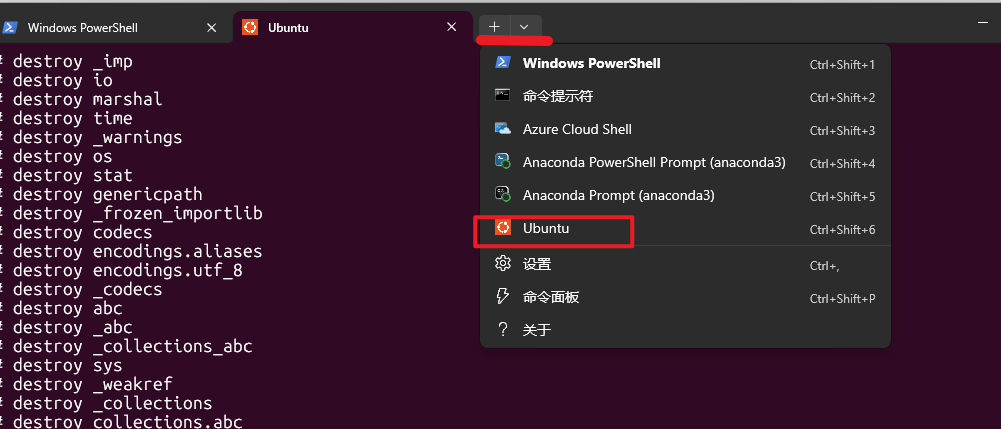
安装完成后 重启窗口,进入 unbntu 系统
WSL子系统 CUDA安装
CUDA 官网 CUDA 工具包 – 免费工具和培训 | NVIDIA 开发者
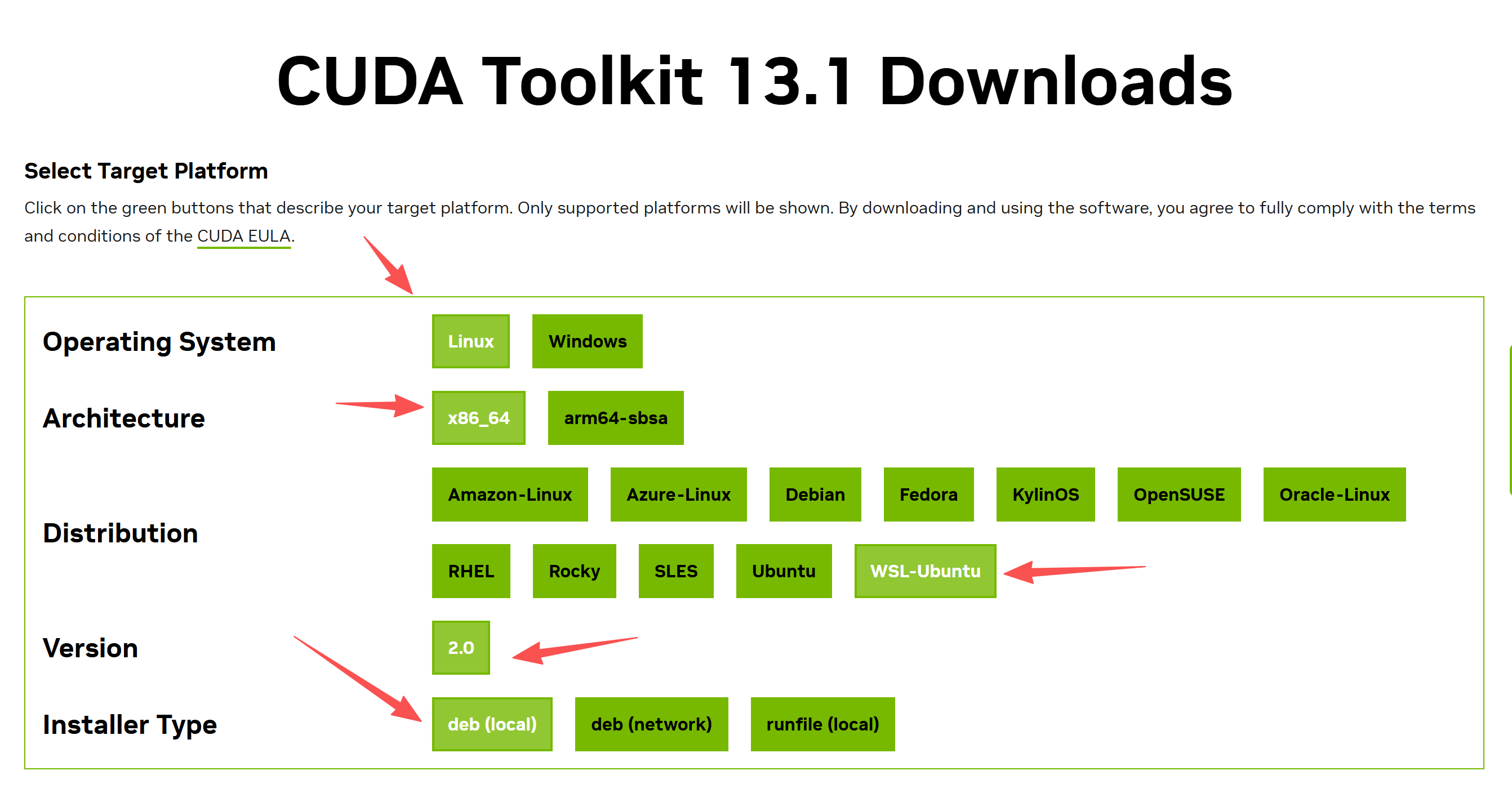
在 WSL2 的 Ubuntu 环境中,通常推荐选择 deb (Debian Package) 类型。这是因为 deb 格式是基于 Debian 的 Linux 发行版(如 Ubuntu)的标准安装包格式,最容易安装和管理。
运行下方命令
wget https://developer.download.nvidia.com/compute/cuda/repos/wsl-ubuntu/x86_64/cuda-wsl-ubuntu.pin
sudo mv cuda-wsl-ubuntu.pin /etc/apt/preferences.d/cuda-repository-pin-600
wget https://developer.download.nvidia.com/compute/cuda/13.1.0/local_installers/cuda-repo-wsl-ubuntu-13-1-local_13.1.0-1_amd64.deb
sudo dpkg -i cuda-repo-wsl-ubuntu-13-1-local_13.1.0-1_amd64.deb
sudo cp /var/cuda-repo-wsl-ubuntu-13-1-local/cuda-*-keyring.gpg /usr/share/keyrings/
sudo apt-get update
sudo apt-get -y install cuda-toolkit-13-1
验证是否安装成功
nvcc --version错误处理
nvcc --version
Command 'nvcc' not found, but can be installed with:
sudo apt install nvidia-cuda-toolkit
已经安装了 CUDA 驱动库,但是系统找不到 nvcc 这个命令,它建议安装一个包含该命令的软件包。
步骤一:查找 CUDA 的安装路径
在 Linux 系统中,CUDA Toolkit 通常安装在 /usr/local/ 目录下。需要找到安装的版本的 bin 目录。
运行以下命令来确认路径:
ls /usr/local/步骤二:手动设置环境变量
假设CUDA 安装目录是 /usr/local/cuda-13.1(或者 /usr/local/cuda,两者通常是链接关系),需要将它的 bin 目录添加到 $PATH。
- 打开shell 配置文件: 在 WSL2 的 Ubuntu 中,通常是
.bashrc。
nano ~/.bashrc- 在文件末尾添加以下两行: (请将
cuda-13.1替换为实际看到的目录名,或者直接使用/usr/local/cuda,因为它通常是指向最新安装版本的软链接。) Bash
   export PATH=/usr/local/cuda/bin:$PATH
export LD_LIBRARY_PATH=/usr/local/cuda/lib64:$LD_LIBRARY_PATH- 保存并退出:
- 按
Ctrl + O(写入文件)。 - 按
Enter(确认文件名)。 - 按
Ctrl + X(退出nano编辑器)。
- 使更改生效
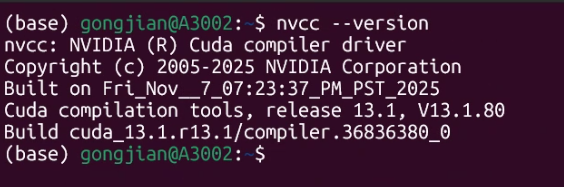
source ~/.bashrc重新验证,如下提示则为成功
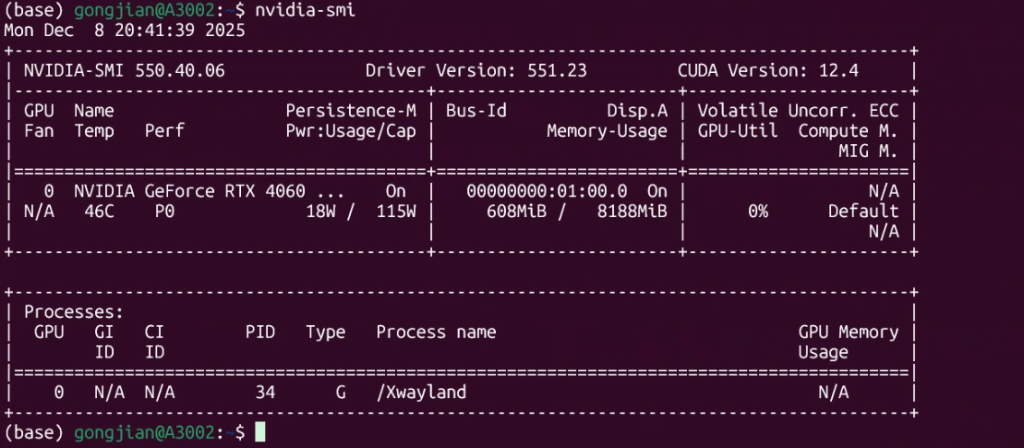
验证 wsl 子系统中是否可以读取到 GPU
nvidia-smi